
Overclock GPU nel 2026: Guida Sicura con MSI Afterburner
L'overclock GPU: 10-15% di prestazioni gratuite con 30 minuti di lavoro L'overclock GPU è il modo più accessibile per ottenere prestazioni aggiuntive
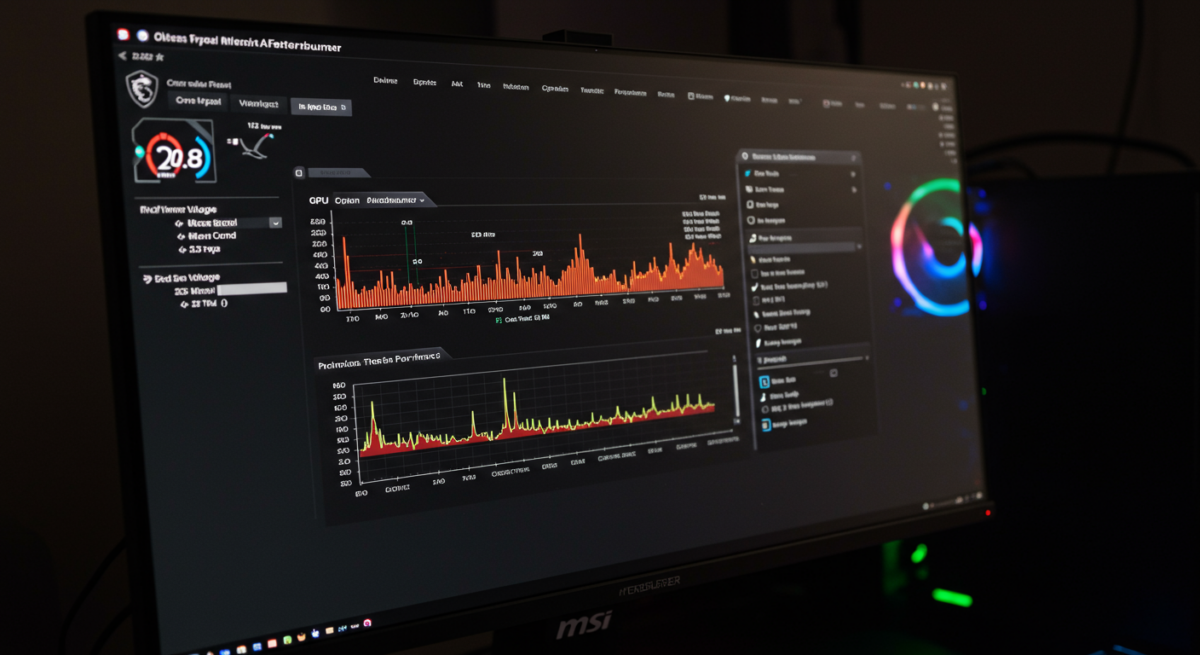
L’overclock GPU: 10-15% di prestazioni gratuite con 30 minuti di lavoro
L’overclock GPU è il modo più accessibile per ottenere prestazioni aggiuntive senza spendere. A differenza del CPU overclocking che richiede hardware compatibile e BIOS avanzati, l’overclock GPU funziona su quasi tutte le schede video con MSI Afterburner — gratuito, stabile, reversibile istantaneamente.
Il rischio reale dell’overclock GPU
Prima di procedere: l’overclock GPU non danneggia la scheda se fatto correttamente. Il rischio è un crash del driver (schermo nero + auto-riavvio) o un artifact visivo durante il gaming. Entrambi sono reversibili. Il vero rischio è overclock voltaggi eccessivi in combinazione con temperature alte — ma questo accade solo se aumentate il voltage slider, che nella guida standard non toccheremo.
Installazione e configurazione MSI Afterburner
Scaricate MSI Afterburner dal sito ufficiale MSI. È gratuito e funziona su tutte le GPU (AMD e NVIDIA, non solo MSI). Installate anche RivaTuner Statistics Server incluso nel pacchetto — mostra l’overlay FPS in-game.
Prima configurazione:
- Impostate la temperatura target a 83°C (slider Temp. Limit)
- Non toccate il slider Voltage (Core Voltage) — non serve per un OC base sicuro
- Assicuratevi che “Sync all” sia abilitato se avete una sola GPU
Il processo di overclock step-by-step
Fase 1 — Overclock memoria (spesso il guadagno maggiore):
- Aumentate il Memory Clock di +100 MHz
- Aprite un gioco o eseguite Unigine Superposition per 15 minuti
- Se stabile (nessun artifact, nessun crash): aggiungete altri +100 MHz
- Ripetete fino a instabilità, poi tornate indietro di 50 MHz
- Valore tipico stabile: +500 a +1200 MHz sulla memoria (dipende dalla chip)
Fase 2 — Overclock core GPU:
- Aumentate il Core Clock di +50 MHz
- Test 15 minuti con Superposition o gioco reale
- Se stabile: +50 MHz ulteriori
- Valore tipico stabile RTX 5080: +150 a +250 MHz sul core
- Valore tipico stabile RX 9070 XT: +100 a +200 MHz
Fase 3 — Test finale esteso:
Eseguite FurMark per 30 minuti a temperature massime. Se non crashate: il vostro OC è stabile sotto carico termico estremo.
Risultati reali dal laboratorio
RTX 4080 Super stock vs overcloccata (+220 MHz core, +900 MHz memory):
- Cyberpunk 2077 1440p Ultra RT: 78 FPS → 89 FPS (+14%)
- Microsoft Flight Simulator 2024: 63 FPS → 69 FPS (+10%)
- Blender Classroom render: 48s → 42s (-12.5%)
- Temperatura max gaming: 82°C → 84°C (+2°C — accettabile)
Un overclock di 10-14% con 30 minuti di lavoro e zero costo. Su una GPU da 800€, è il miglior ROI possibile.
Power Limit: il segreto per efficienza migliorata
Un approccio alternativo all’overclock: ridurre il Power Limit al 80-85% mentre si aumenta leggermente il core clock. Alcune GPU (specialmente quelle NVIDIA) operano in modo molto più efficiente ridotto il power budget:
- RTX 4080 Super a 80% Power Limit + +100 MHz core: stessa performance del 100% stock ma -15% di consumo e temperatura di 6°C inferiore
Questo è particolarmente utile per chi ha PSU al limite o vuole un sistema più silenzioso (le ventole girano più piano a temperature inferiori).
Salvare il profilo e applicarlo all’avvio
In MSI Afterburner:
- Salvate il profilo (icona disco, slot 1-5)
- Nelle impostazioni: abilitate “Avvia con Windows” e “Applica profilo all’avvio”
- Il vostro overclock si applica automaticamente ad ogni avvio senza intervento
Quando non overclockare
- GPU sotto garanzia che volete restituire: alcuni produttori tracciano gli OC nelle memorie della scheda
- Sistemi con raffreddamento inadeguato (temperatura idle già alta)
- Server e workstation con dati critici: la minima instabilità non è accettabile
Per tutti gli altri: 30 minuti ben spesi per 10-15% di prestazioni gratuite.
Domande Frequenti
Quali rischi reali comporta l’overclock di una GPU?
I rischi principali sono instabilità del sistema, crash applicativi e accorciamento della vita utile della VRAM se si spinge troppo sulle tensioni. La rottura immediata è rara su schede recenti, grazie ai limiti hardware imposti dai BIOS dei produttori.
Quanto guadagno realistico ci si può aspettare?
Un overclock equilibrato porta in genere un guadagno del 5-10% in frame al secondo o in punteggio benchmark. Il margine reale dipende molto dalla qualità del singolo chip (silicon lottery) e dal raffreddamento disponibile sulla scheda.
Cosa controllare nei VRM della GPU?
La temperatura dei VRM va monitorata con software come HWiNFO o GPU-Z: valori sostenuti sopra i 100°C sono campanello d’allarme. Un buon airflow del case e l’eventuale aggiunta di backplate termici dedicati aiutano a mantenere le temperature in zona sicura.
MSI Afterburner è ancora lo standard nel 2026?
Sì, resta il software più completo per overclock, undervolt e monitoraggio multi-vendor. Alternative come EVGA Precision X1, ASUS GPU Tweak III e Gigabyte Aorus Engine sono limitate ai rispettivi marchi e meno flessibili nella gestione delle curve V/F.
Da leggere
Articoli correlati
Undervolting di CPU e GPU: Meno Calore, Stesse Prestazioni
Per anni la cultura dell'hardware ha celebrato un solo verbo: spingere. Più frequenza, più voltaggio, più prestazioni a qualunque costo termico. Eppure
Intel Arc A770 nel 2026: Vale la Pena per Uso Professionale?
Intel Arc nel 2026: terzo anno sul mercato, maturità raggiunta? Quando Arc A770 uscì nel 2022, i driver erano un disastro. DX9 rotto, problemi di
RTX 5080 vs RX 9070 XT: Confronto Tecnico per Professionisti
La guerra delle GPU nel 2026: finalmente una scelta difficile Per la prima volta da anni, il laboratorio si trova davanti a una domanda genuinamente